Nástěnka – Vítejte v aplikaci AVAG
Po přihlášení do aplikace AVAG se nacházíte na uvítací stránce Nástěnka.
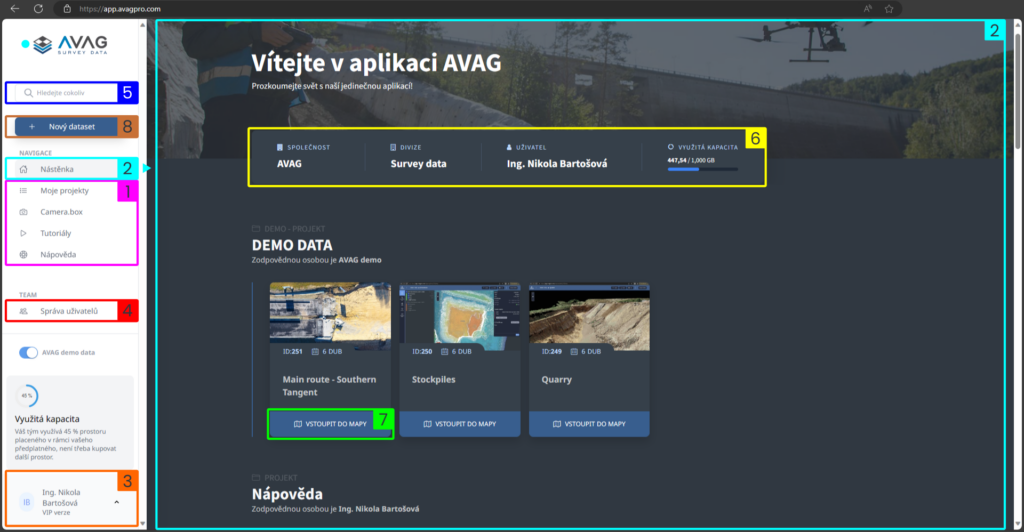
V levém panelu se nacházejí  možnosti menu,
  uživatelský účet a prostor pro
  správu uživatelů. Na
  hlavní stránce naleznete dlaždice s
 informacemi o společnosti, divizi, uživateli a aktuálně využité kapacitě. Je zde viditelná veškerá struktura Vašich projektů, objektů a vrstev.
U každého objektu je možný okamžitý přesun do mapy pomocí příkazu 
 Vstoupit do mapy.
Možnosti menu dále zahrnují 
 hledání v celé struktuře účtu pomocí čísel ID, užitečné
  Tutoriály, případně je odtud možné založit
  nový dataset.
Uživatelský účet 
V paletě Uživatelský profil je možné editovat Uživatelský účet, informace o firmě, spravovat předplatné, či se z aplikace  odhlásit.
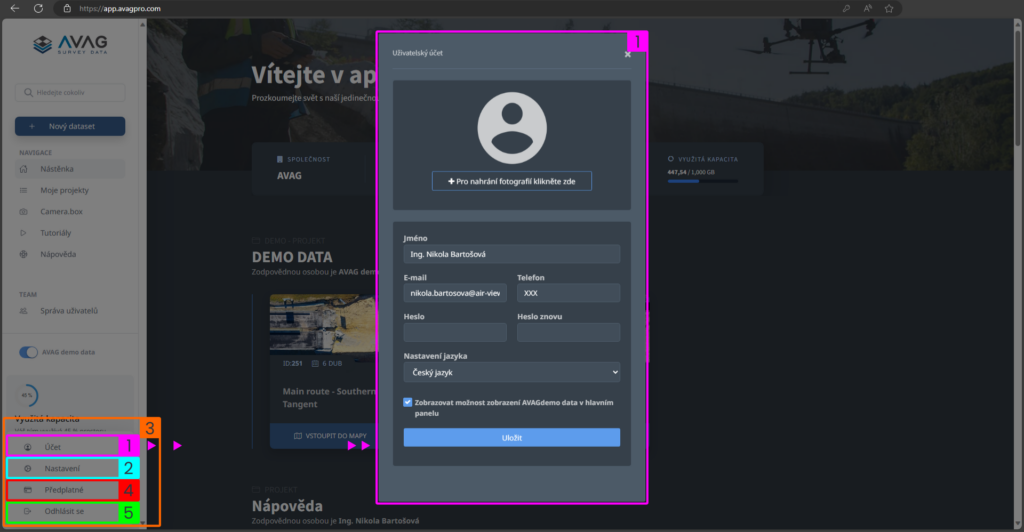
Záložka Účet umožňuje nastavit základní informace o uživateli. Je potřeba vyplnit jméno, e-mailová adresa, telefonní číslo, sídlo a a vybrat používaný jazyk. Uživatel si může nastavit profilovou fotografii.
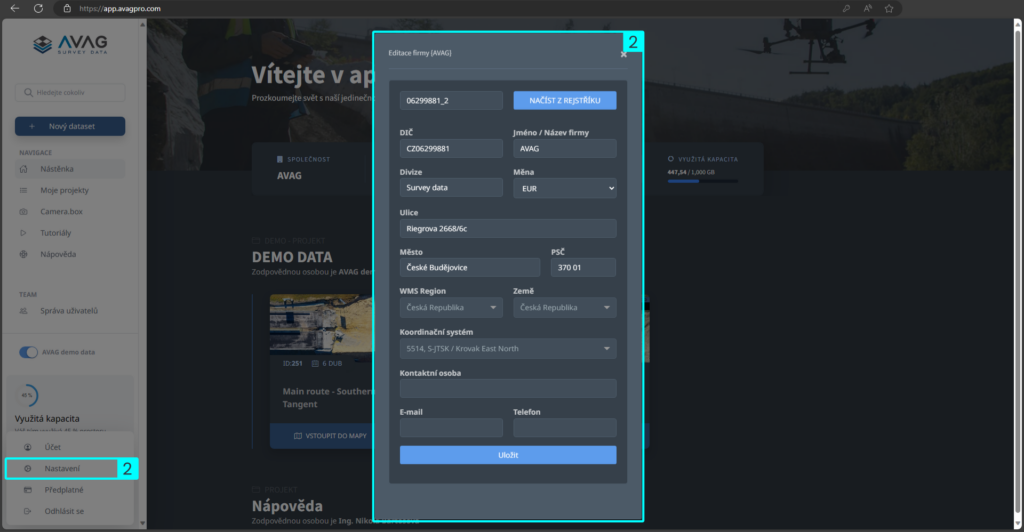
Tlačítko Nastavení otevře okno pro vyplnění údajů o firmě. Úpravu těchto parametrů má k dispozici pouze účet Admin.
Předplatné
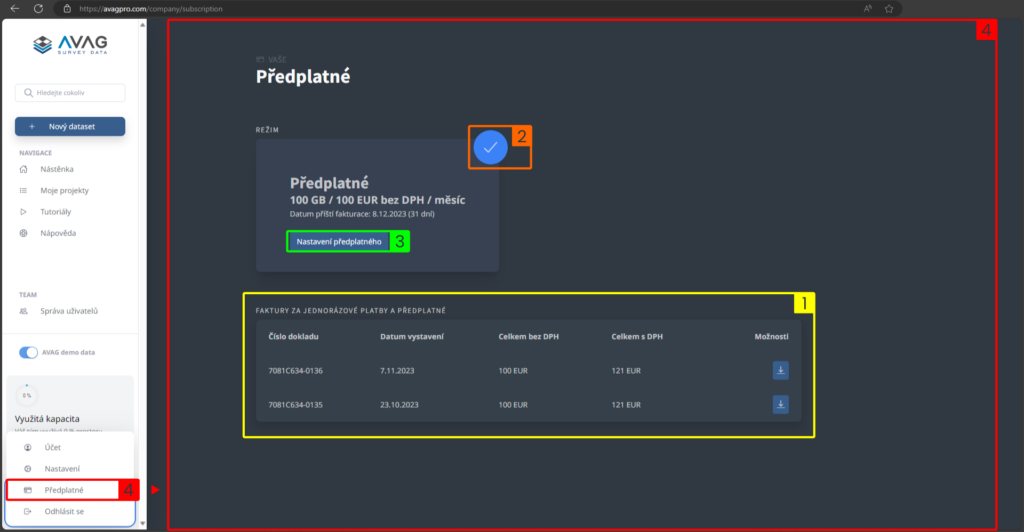
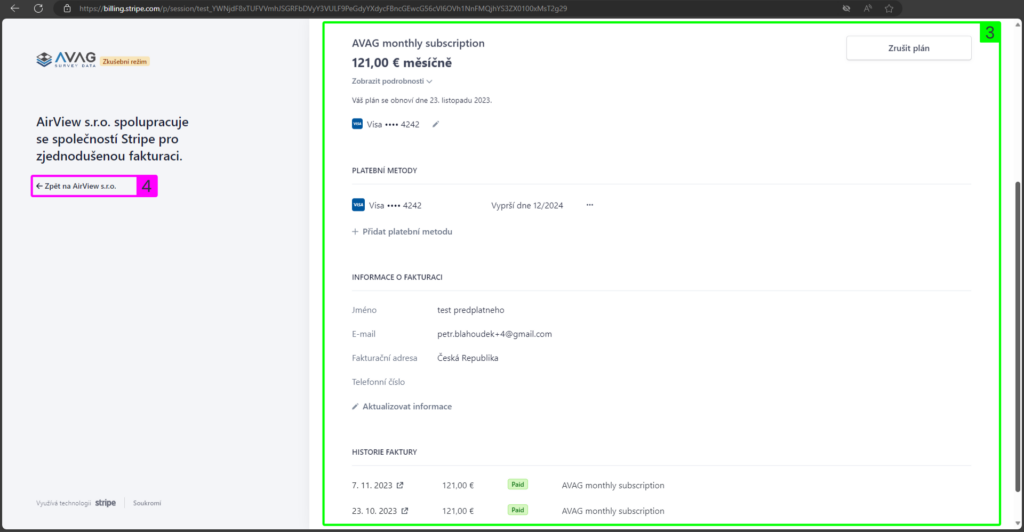
V záložce předplatné jsou k dispozici informace ohledně stavu licence  aktivní/neaktivní s možností
  nastavení předplatného. Ve spodní části dlaždice naleznete
  seznam již vydaných faktur.
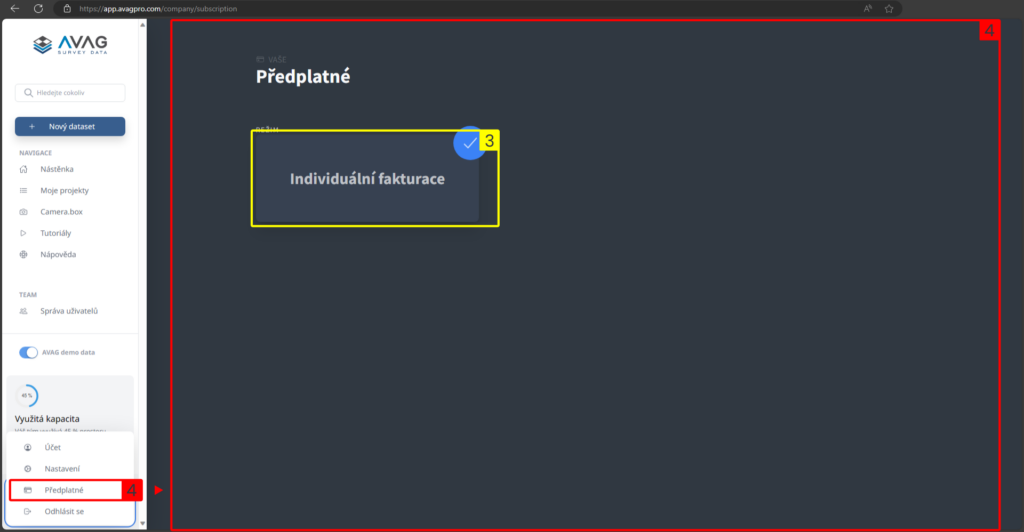
V případě individuální fakturace se v dlaždici zobrazí pouze jedno informativní okno  Individuální fakturace.
Správa uživatelů 
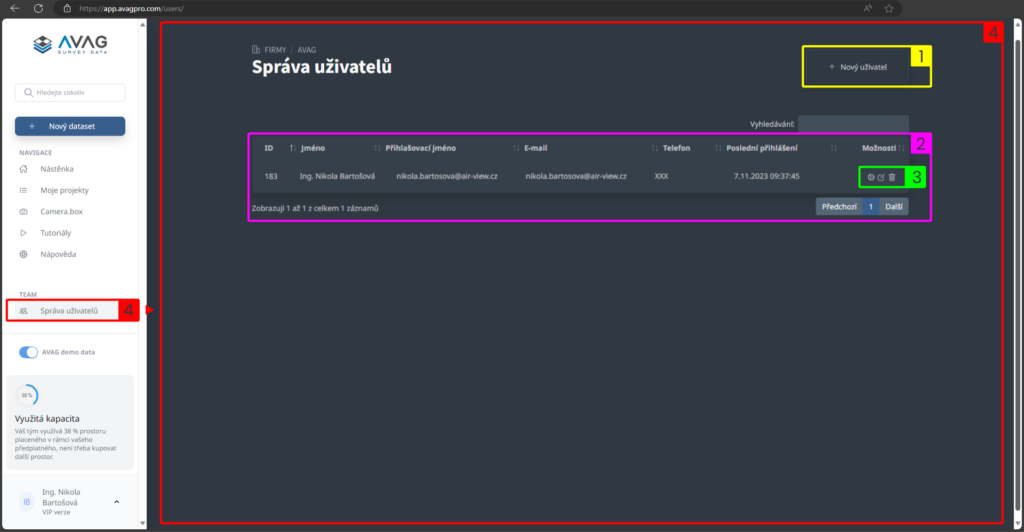
Tuto sekci vidí pouze uživatel s právy admina. Tento uživatel má k dispozici  informace o uživatelích pod jeho společností, má práva
  zakládat další uživatele, měnit hesla uživatelům a přidělovat jednotlivé projekty, objekty i vrstvy (vše jednotlivě). Okno pro přidělení projektů, objektů a vrstev otevřeme kliknutím na první ikonku ozubeného kola.
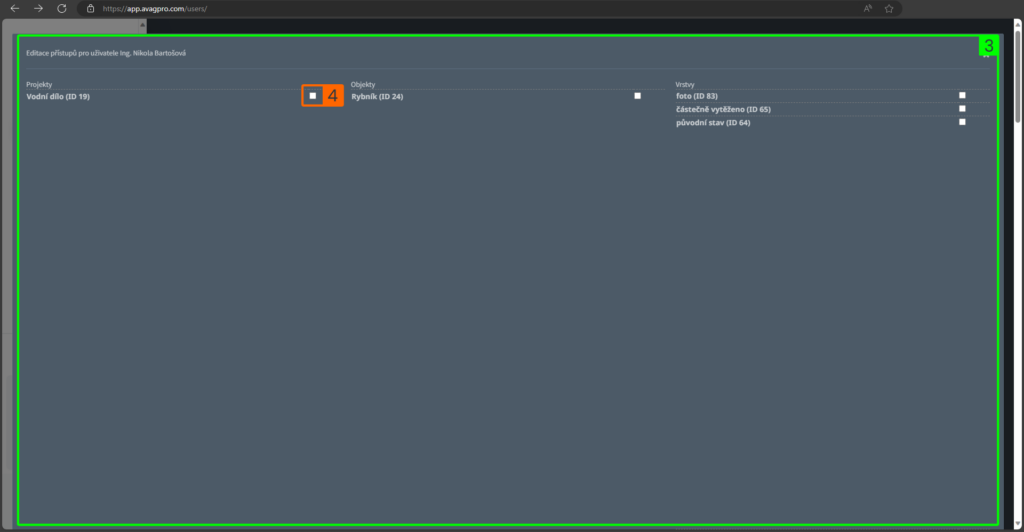
Výběr provedeme zaškrtnutím  příslušného okénka podle toho kterou položku chceme danému uživateli sdílet.
Je možné sdílet jednotlivé vrstvy (i když objekt obsahuje vrstev více). Uživatel kterému sdílíte Vaše data, vidí celou strukturu dané vrstvy (tedy projekt i objekt), ale v mapě se mu ukáží pouze přidělené vrstvy.
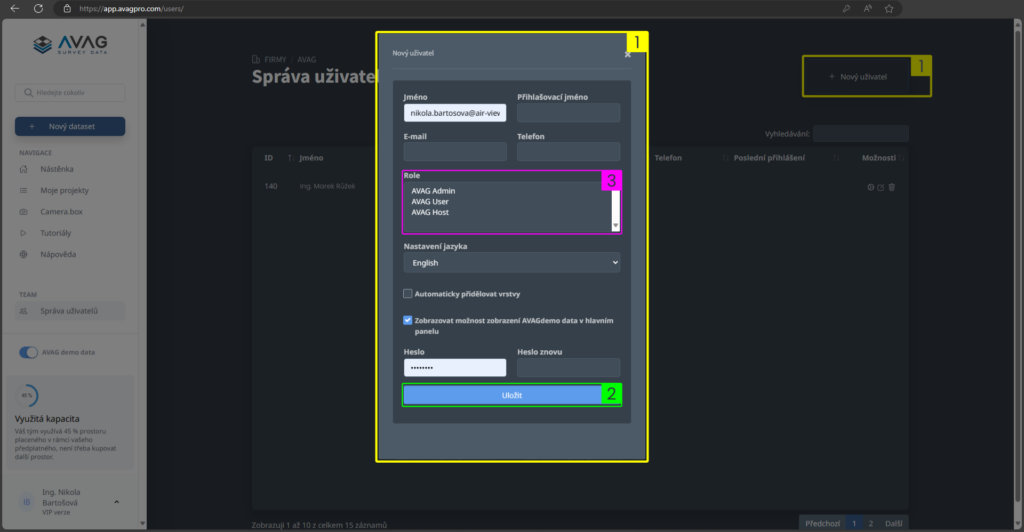
Pro založení nového uživatele klikneme na tlačítko + Nový uživatel. Otevře se okno pro vyplnění informací o uživateli. Vyplníme jméno, přihlašovací jméno, telefon, e-mail, jazyk atd. Důležitý je také výběr  role. V tomto okně lze vybrat možnost automatického přidělování vrstev. Vyplněné informace potvrdíme tlačítkem
  Uložit. Každý uživatel by měl mít svůj vlastní uživatelský účet. Počet uživatelských účtů v aplikaci není omezen.
Přiřazení rolí ovlivní možnosti uživatele.
Doporučujeme všechny uživatele registrovat pod jejich vlastními účty. Důvodem je cloudové ukládání stavů a práce v mapě (pokud by např. v jeden moment pracovalo více uživatelů na více zařízeních pod jedním uživatelským účtem, každé zařízení by ukládalo aktuální stav, tím by docházelo k přeukládání stavů na obou zařízeních a oba uživatelé by mohli přijít o svou rozdělanou práci (měření, řezy, výpočty apod.).